
No sé si cuando leas esto en el futuro se habrá normalizado la locura de la IA, o habrá ido a peor, pero ahora mismo, a finales de 2025, la cosa no pinta bien.
Todas y cada una de las aplicaciones, programas y webs del universo tienen algún componente de IA, normalmente metido con calzador… y Windows 11 no es menos. Copilot está integrado con casi todo y hay muchas aplicaciones de Windows que tienen funciones absurdas basadas en IA. ¿¡A quién le pareció una buena idea añadirle IA generativa al Paint!?
En esta guía te voy a enseñar a usar el script Remove Windows Ai de zoicware para quitar todos (o casi todos) los componentes de IA de Windows 11 para mejorar el rendimiento, la usabilidad y la privacidad de tu ordenador.
1. Ejecuta Powershell como administrador
Abre el menú de inicio, busca Powershell, dale con el botón derecho y elige «Ejecutar como administrador». Acepta el aviso de seguridad.
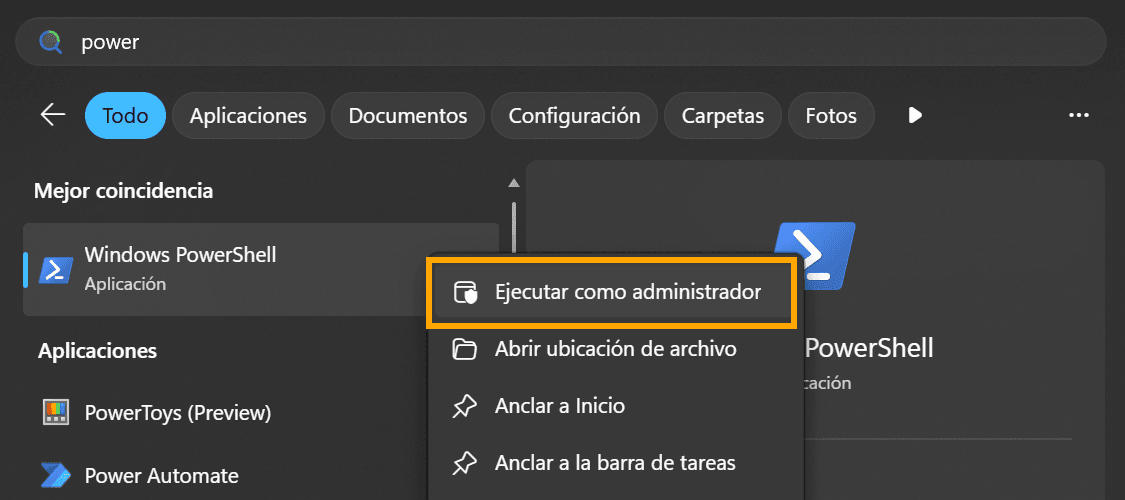
2. Comprueba que tienes Powershell 5.1
Copia y pega este comando en la consola:
$PSVersionTable.PSVersionEn la respuesta te tiene que decir Major 5, Minor 1

Si te devuelve una versión menor, descarga de aquí la última versión.
3. Ejecuta el script
Copia y pega este comando completo en la consola:
& ([scriptblock]::Create((irm "https://raw.githubusercontent.com/zoicware/RemoveWindowsAI/main/RemoveWindowsAi.ps1")))Cuando lo ejecutes, te tiene que dar un aviso de seguridad y se va a abrir esta ventana. Deja marcadas todas las opciones que quieres quitar y dale a «Apply». Va a tardar un rato en quitar todos los componentes y cuando termine te va a pedir que reinicies. Mejor déjalo tranquilo mientras que trabaja.

¡Y eso es todo, amigos! Si todo funciona como debe, una vez que reinicies vas a ver que Copilot ha desaparecido sin dejar rastro.